Instalação
O instalador é o assistente padrão do Windows (NSIS) — quatro telas simples, sem nenhuma configuração técnica exigida do advogado.
Escolha de instalação
Pergunta se o PSA Legal deve ser instalado só para o usuário atual ou para todos da máquina — e avisa se já existe uma versão instalada, oferecendo atualizar.
Local de instalação
Mostra a pasta de destino e o espaço em disco necessário — cerca de 2,7 GB, por causa do navegador embutido usado na coleta automática.
Instalando
Barra de progresso enquanto os arquivos são copiados. É a etapa mais demorada, já que o instalador inclui um navegador Chromium completo para o robô de coleta.
Conclusão
Confirma a instalação e oferece abrir o programa na hora. Na primeira abertura, quem ainda não configurou nada cai direto na tela de Primeiro Uso.
Primeiro uso
Aparece uma única vez, na primeira abertura do programa — 3 passos rápidos para configurar identidade do escritório, tribunais e WhatsApp.
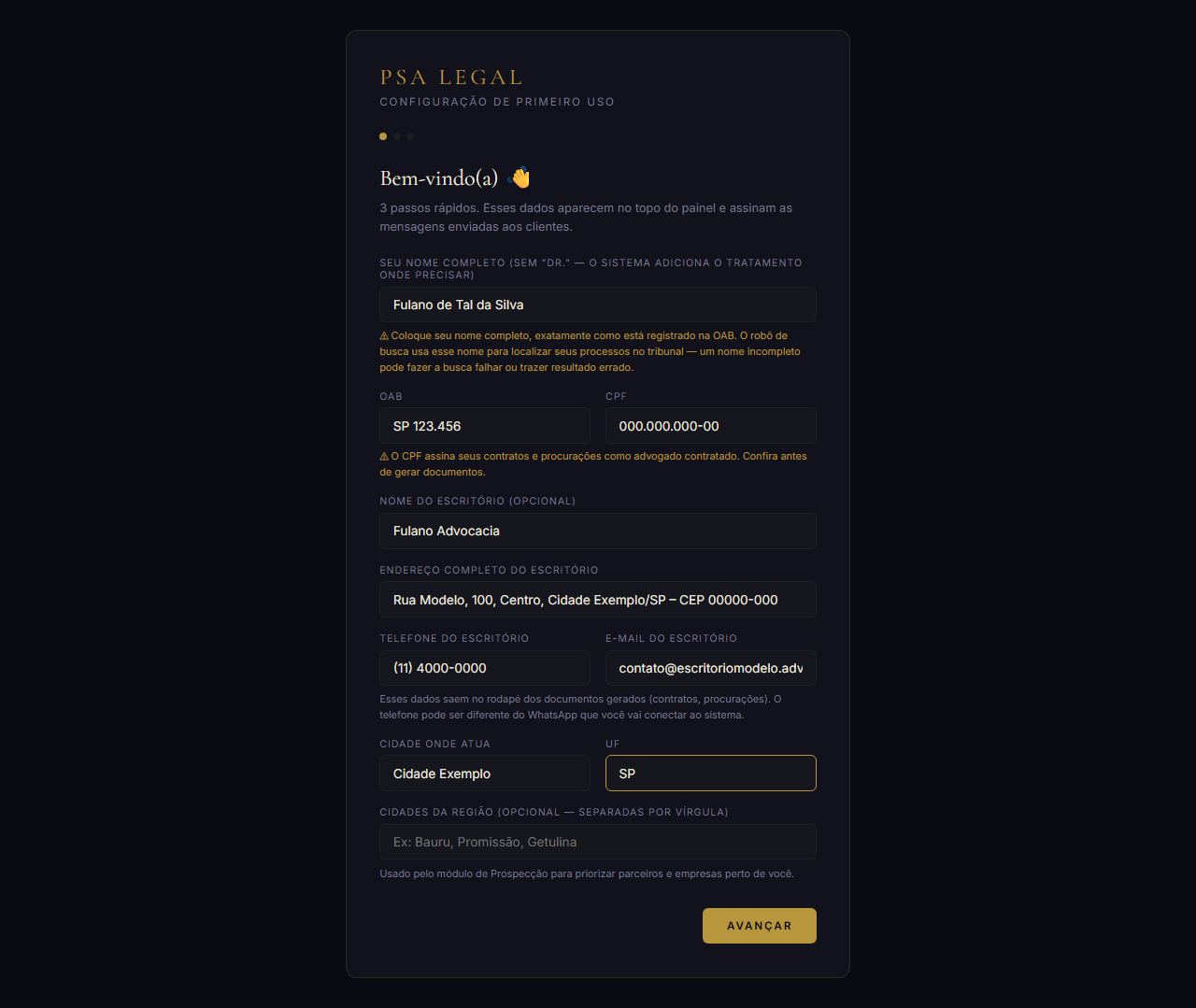
Bem-vindo(a) — dados do escritório
A primeira tela pede o nome completo do advogado exatamente como está na OAB — é esse nome que o robô usa para localizar os processos no tribunal, então um nome incompleto pode fazer a busca falhar.
OAB e CPF assinam contratos e procurações gerados pelo sistema. Endereço, telefone e e-mail do escritório saem no rodapé timbrado dos documentos e nas mensagens automáticas.
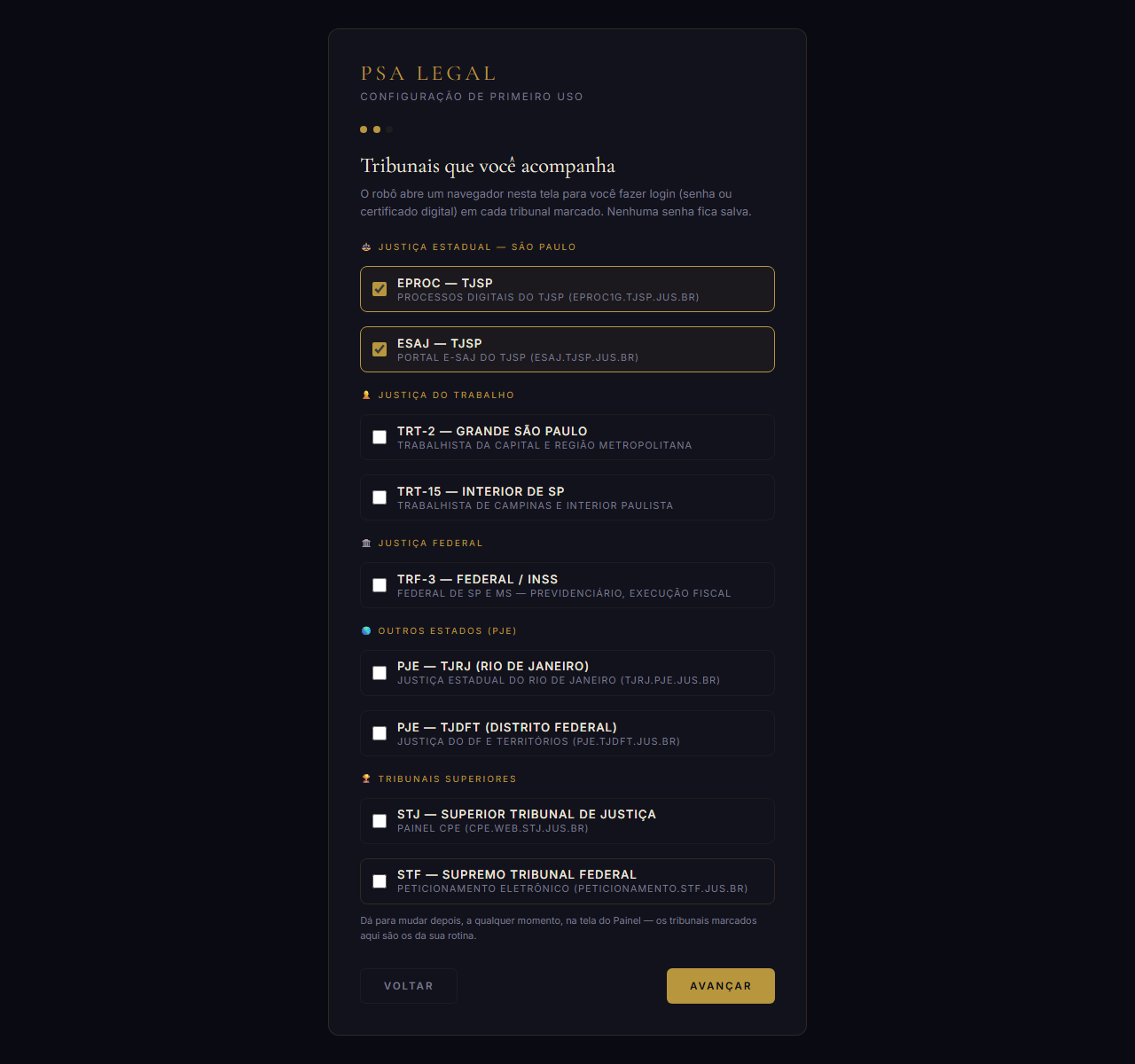
Tribunais que você acompanha
Aqui o advogado marca quais tribunais quer que o robô acompanhe — de EPROC/ESAJ (TJSP) a PJe de outros estados e tribunais superiores. Dá pra mudar isso depois, a qualquer momento, na aba Tribunais do Painel.
Na primeira coleta de cada tribunal marcado, o robô abre o navegador para o próprio advogado fazer login (senha ou certificado digital) — nenhuma senha fica salva no sistema.
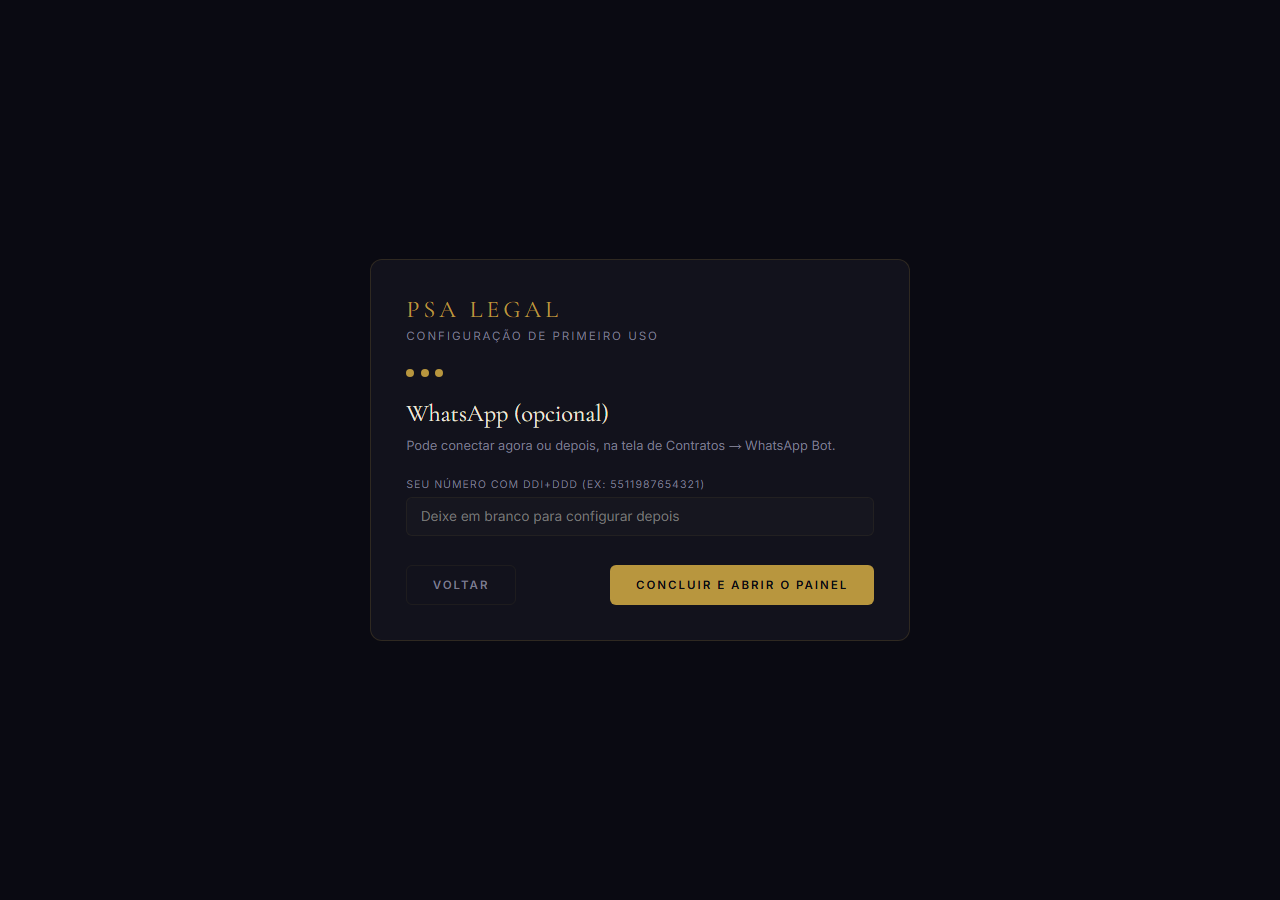
WhatsApp (opcional)
Último passo: conectar o número de WhatsApp que vai enviar os avisos automáticos aos clientes. É opcional — dá pra pular e conectar depois em Contratos → WhatsApp Bot.
Ao clicar em Concluir, o sistema salva a configuração e já abre o Painel principal, pronto para uso.
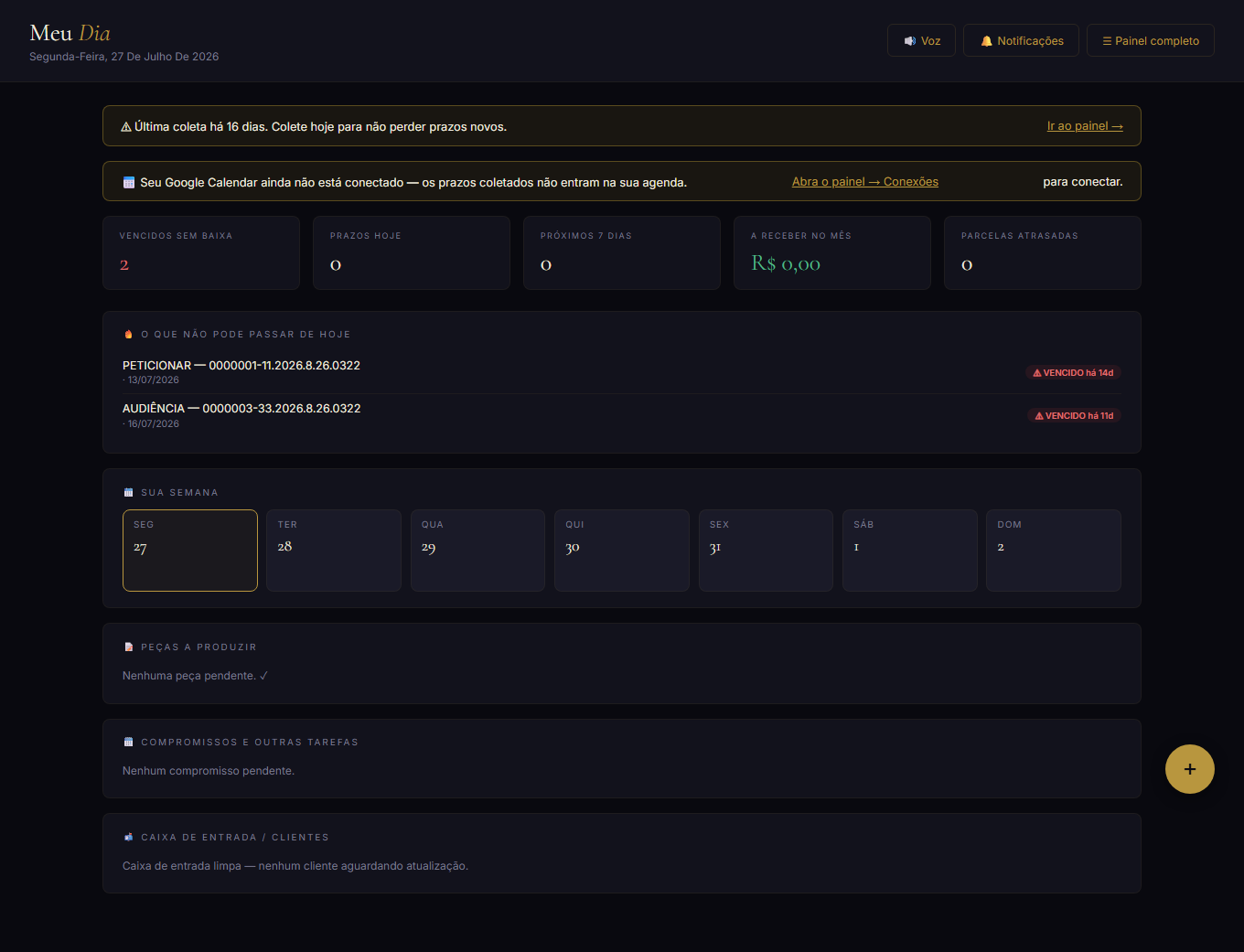
Meu Dia
A tela que abre por padrão a cada vez que o programa é iniciado — um resumo do que realmente importa hoje, sem precisar navegar pelo painel completo.
Reúne prazos vencidos sem baixa, a semana em cards de segunda a domingo, peças pendentes de produzir, compromissos do dia e o estado da caixa de entrada de clientes — tudo isso antes mesmo de abrir o Painel.
Painel completo
Acessado pelo botão "Painel completo" do Meu Dia — reúne as 8 abas onde fica o trabalho do dia a dia: prazos, processos, clientes, arquivos, mensagens, agenda e tribunais.
Visão Geral
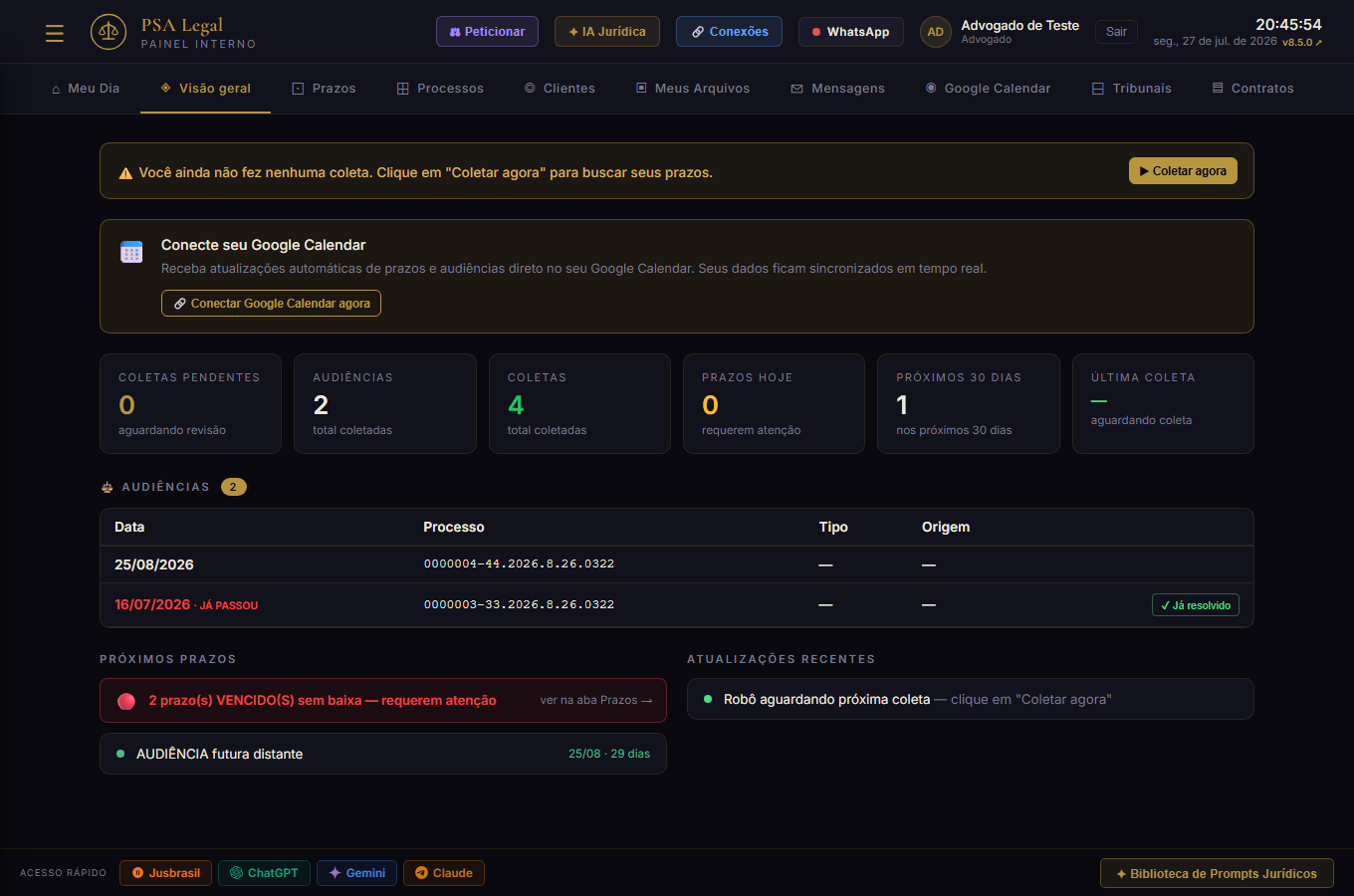
A primeira aba do Painel completo (diferente do "Meu Dia", que é o resumo rápido do dia). Mostra o total de audiências e coletas já registradas, prazos dos próximos 30 dias e a última coleta feita nos tribunais.
É daqui que se dispara o botão Coletar agora, que manda o robô abrir cada tribunal marcado e trazer os prazos novos automaticamente.
Prazos
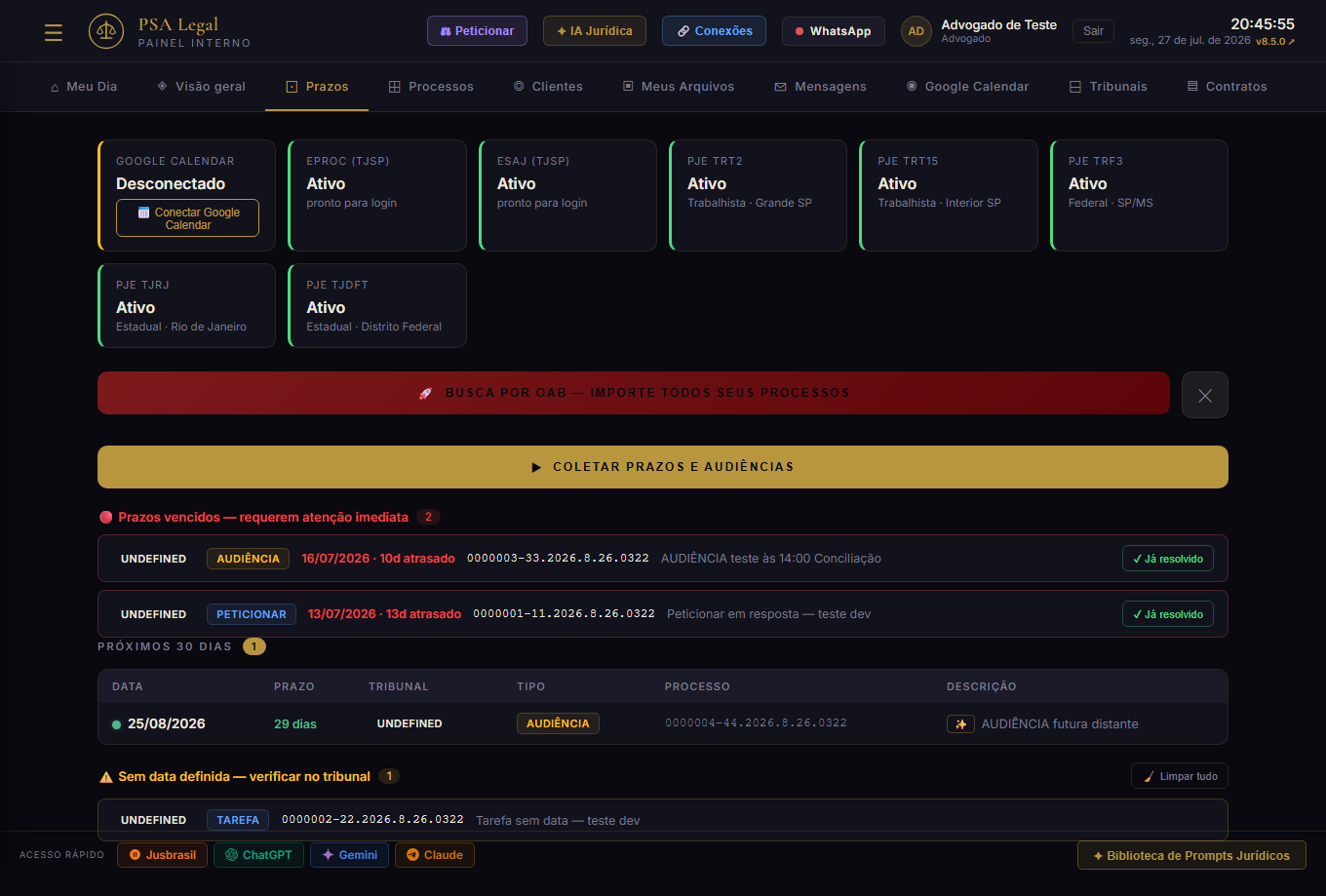
Lista todos os prazos e audiências coletados, com destaque em vermelho para os que já venceram sem baixa. No topo, um card por tribunal mostra se a conexão está ativa e pronta para a próxima coleta.
O botão Já resolvido baixa o prazo sem precisar abrir o processo. Prazos sem data aparecem separados, pedindo conferência manual no tribunal de origem.
Processos
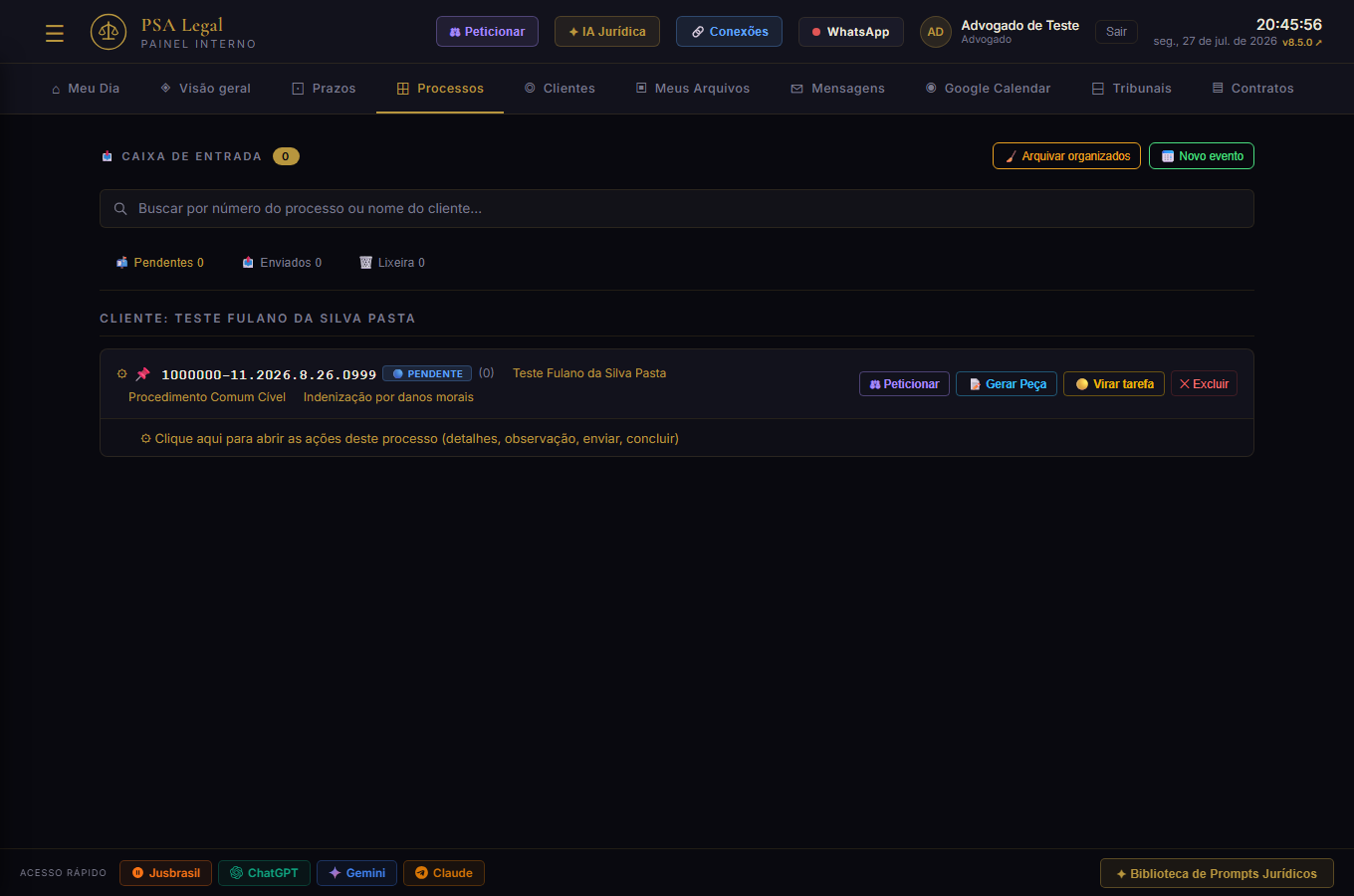
A caixa de entrada dos processos coletados: cada card mostra classe, assunto e o cliente vinculado. As abas Pendentes / Enviados / Lixeira organizam o que já foi triado.
Nos botões de ação de cada processo dá pra Peticionar (abre a IA Jurídica com o contexto do processo), Gerar Peça ou virar o prazo em tarefa no Meu Dia.
Clientes
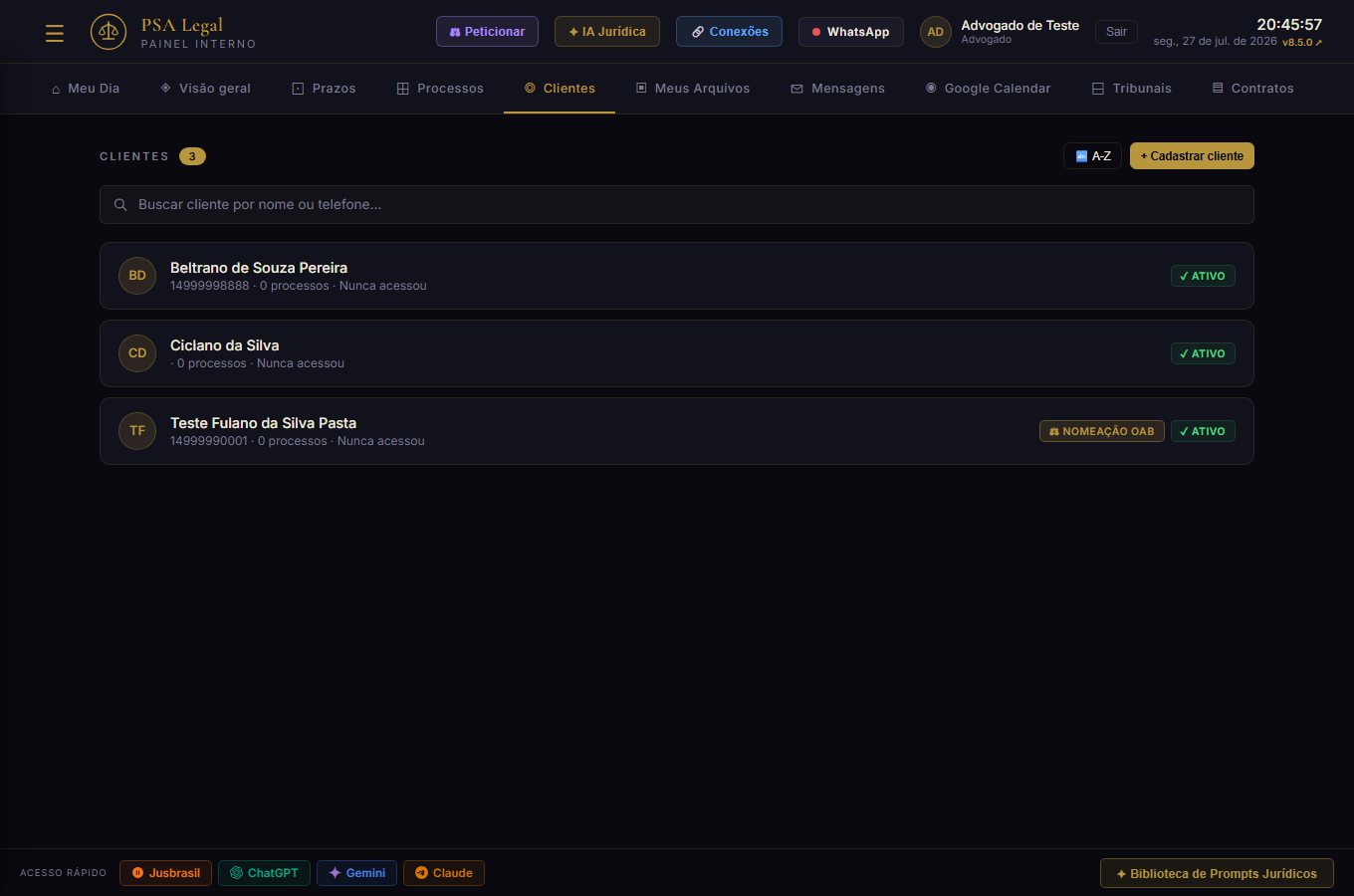
Cadastro central de clientes, com busca por nome ou telefone. Cada cliente carrega os processos vinculados e o histórico de acesso ao portal do cliente (quando ativado).
O selo Nomeação OAB identifica clientes vindos de nomeação (defensoria/plantão), que têm regras de cobrança diferentes dos contratos particulares.
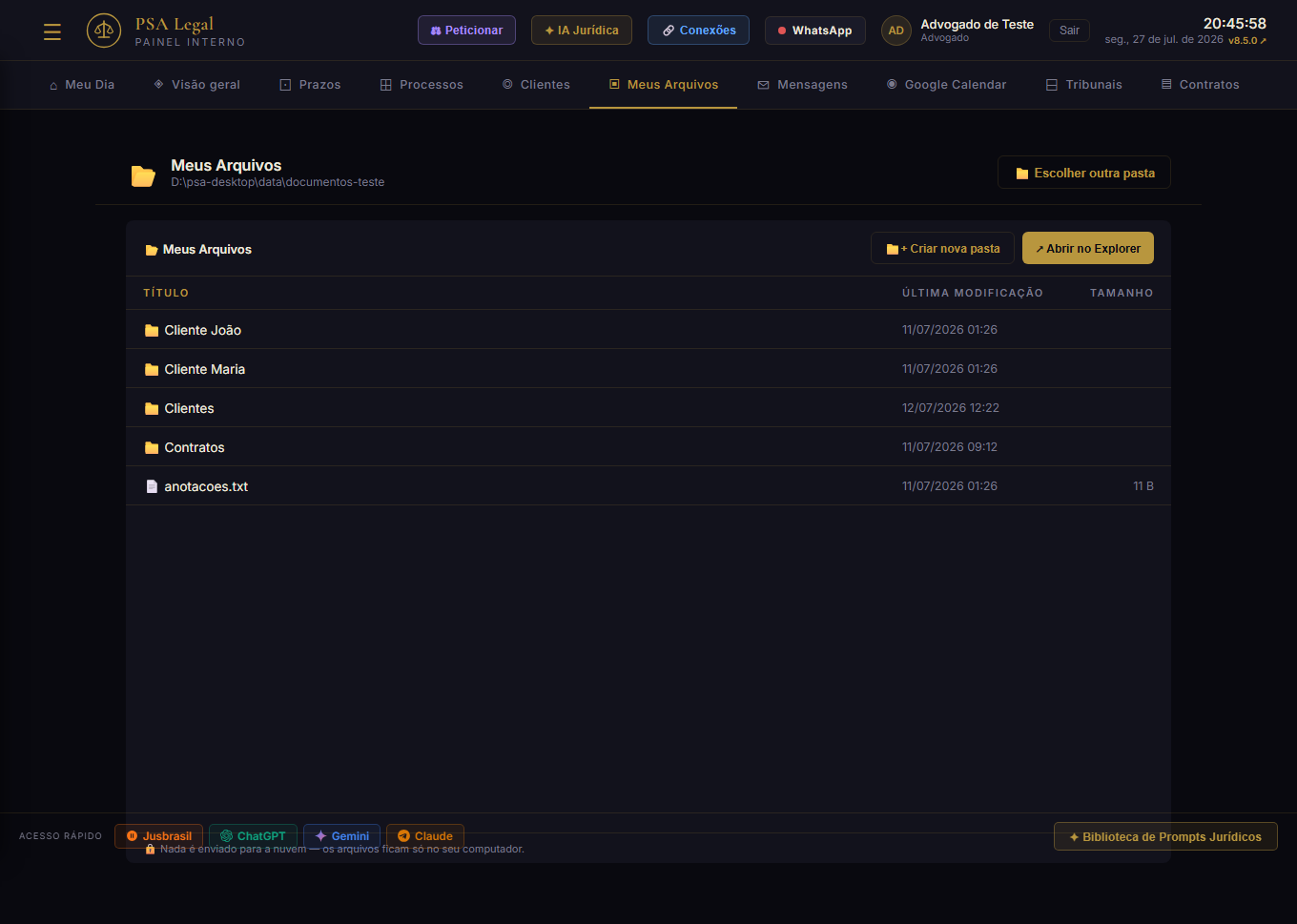
Meus Arquivos
100% local — nada aqui sobe pra nuvem. É um gerenciador de arquivos simples, apontado para uma pasta do computador do advogado (ou de rede), organizada por cliente ou por tipo de documento.
O botão Abrir no Explorer abre a pasta real no Windows, pra quem prefere arrastar arquivos direto em vez de usar a tela.
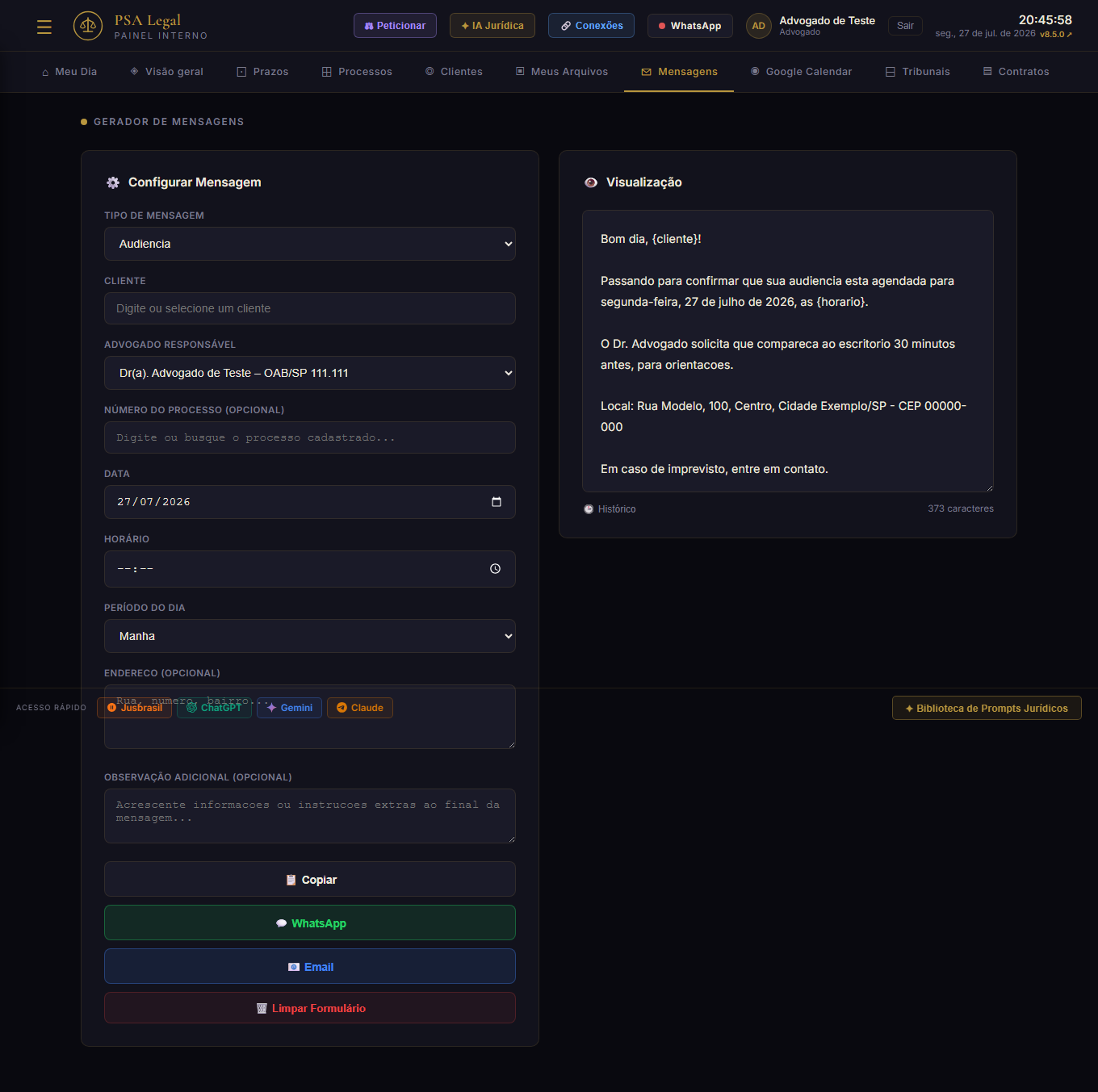
Mensagens (Gerador)
O Gerador de Mensagens monta o texto de avisos (audiência, prazo, cobrança) já com nome do cliente, endereço do escritório e assinatura do advogado responsável — sem precisar redigitar nada.
A pré-visualização à direita atualiza em tempo real, e os botões WhatsApp e Email já abrem o app certo com o texto pronto para enviar.
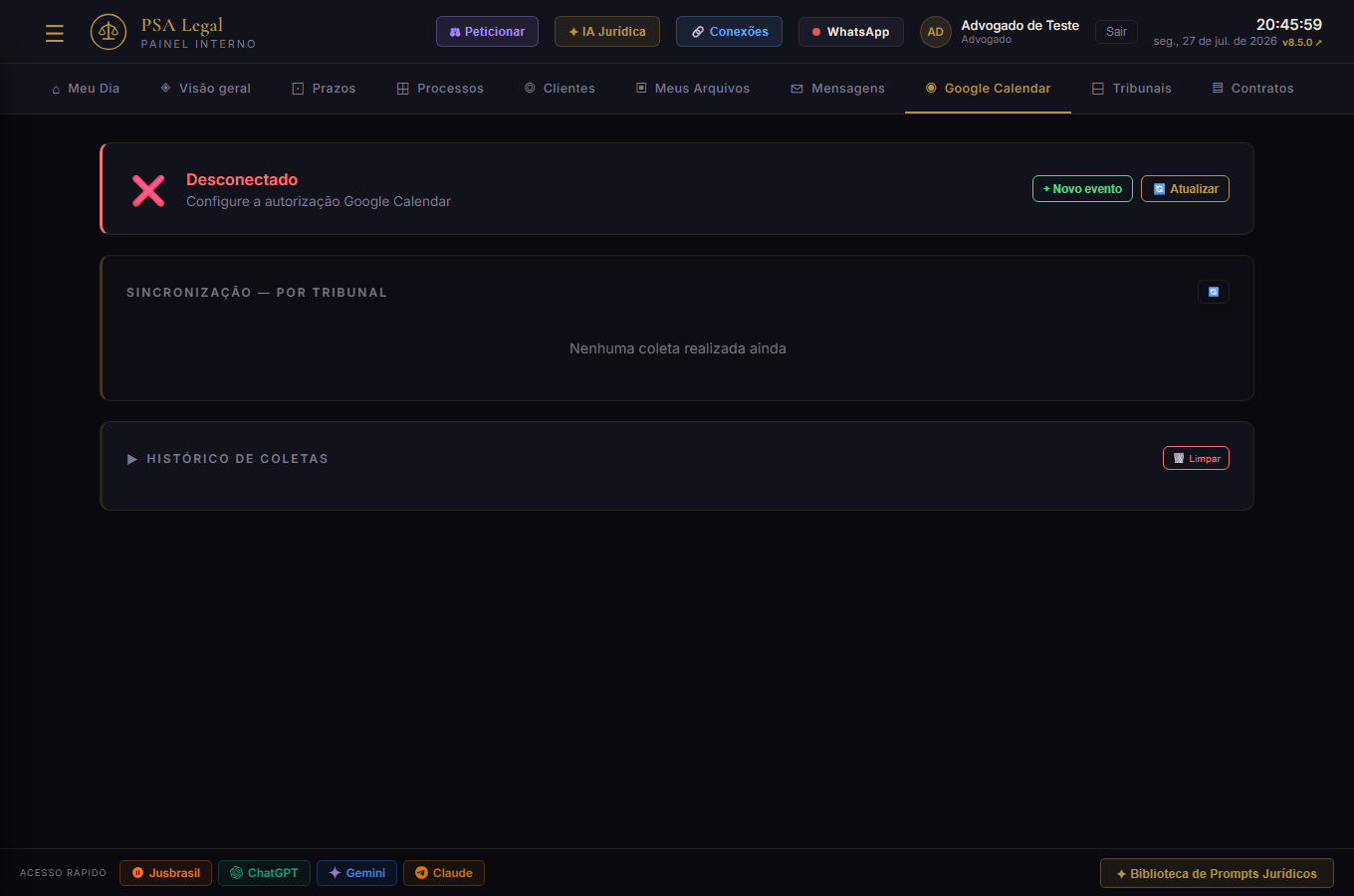
Google Calendar
Painel de status da integração com o Google Calendar do próprio advogado: mostra se está conectado, o histórico de sincronizações e a sincronização por tribunal.
Uma vez conectado, todo prazo e audiência coletados entram automaticamente na agenda pessoal do advogado — sem precisar copiar data por data.
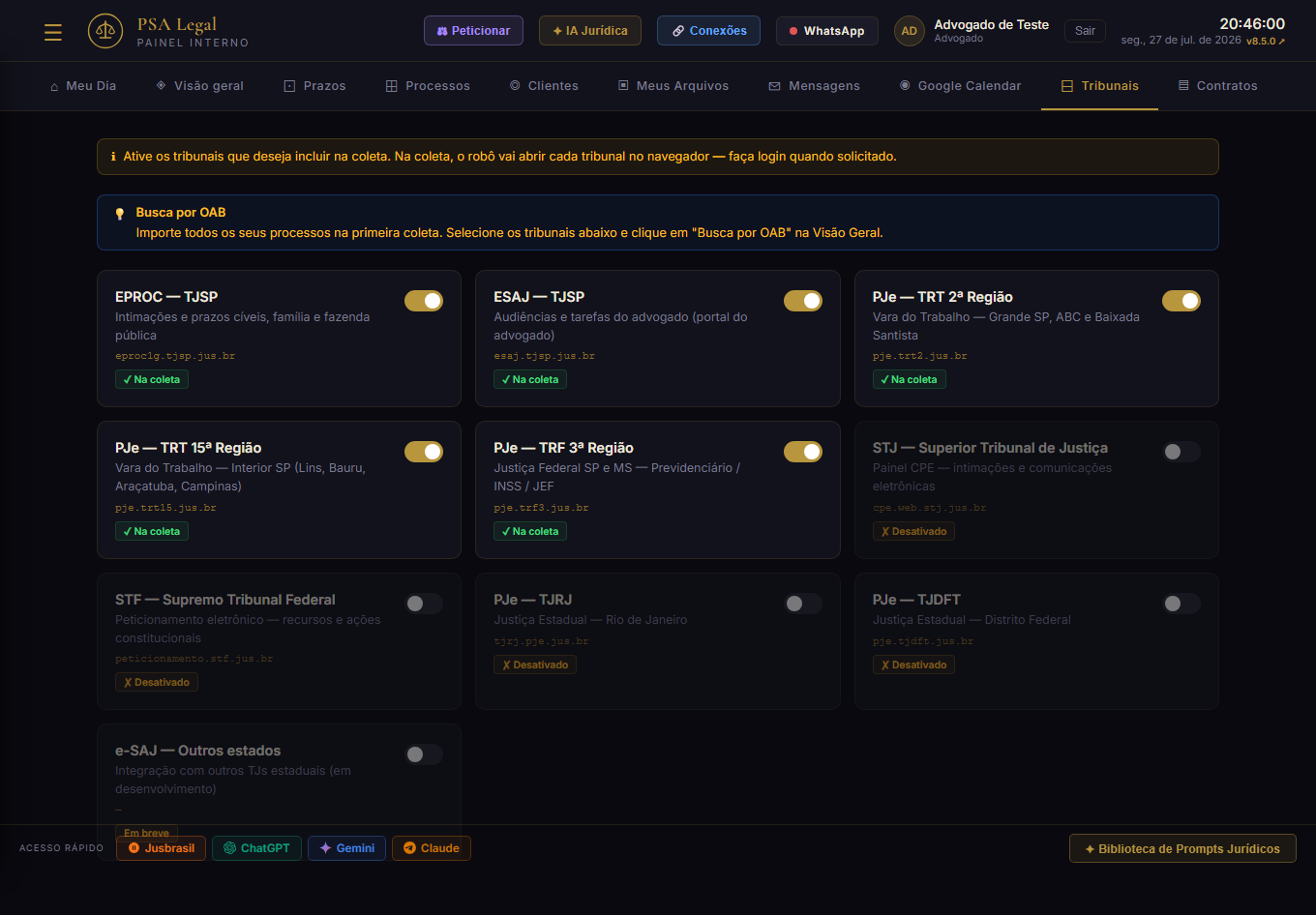
Tribunais
Liga e desliga quais tribunais entram na rotina de coleta automática. Cada card mostra o que aquele tribunal cobre e o endereço do portal usado pelo robô.
O aviso de Busca por OAB lembra que, na primeira coleta, dá pra importar todos os processos do advogado de uma vez, em vez de cadastrar processo por processo.
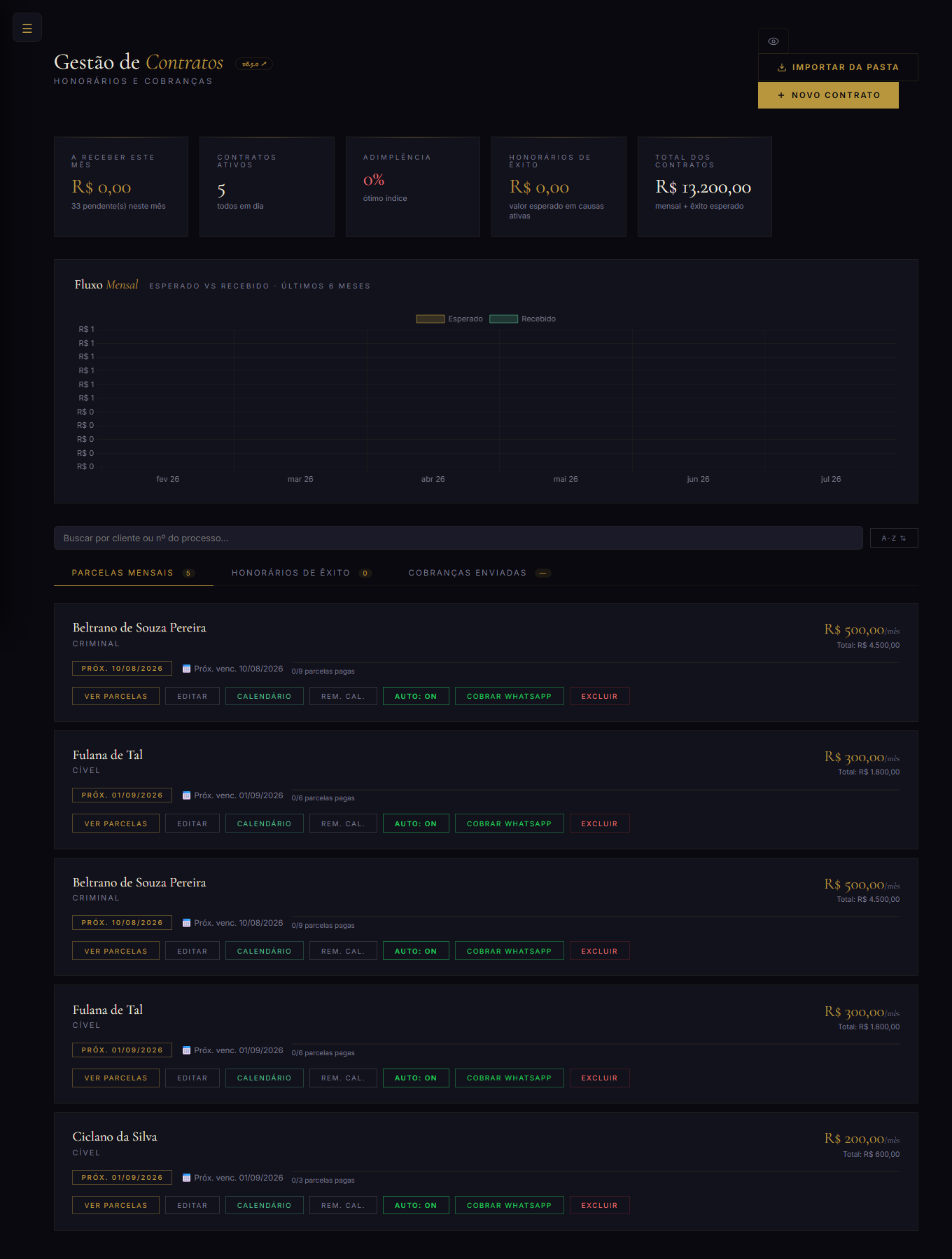
Contratos
Gestão de honorários — contratos mensais, honorários de êxito e cobrança automática via WhatsApp, com um clique para ver o que está pendente ou atrasado.
Cada contrato mostra a próxima parcela, quantas já foram pagas e permite gerar cobrança pelo WhatsApp direto do card. É aqui também que ficam os recursos de Adicionar parcelas (aditivo) e Alterar data da parcela, para quando o cliente renegocia o parcelamento.
Prospecção
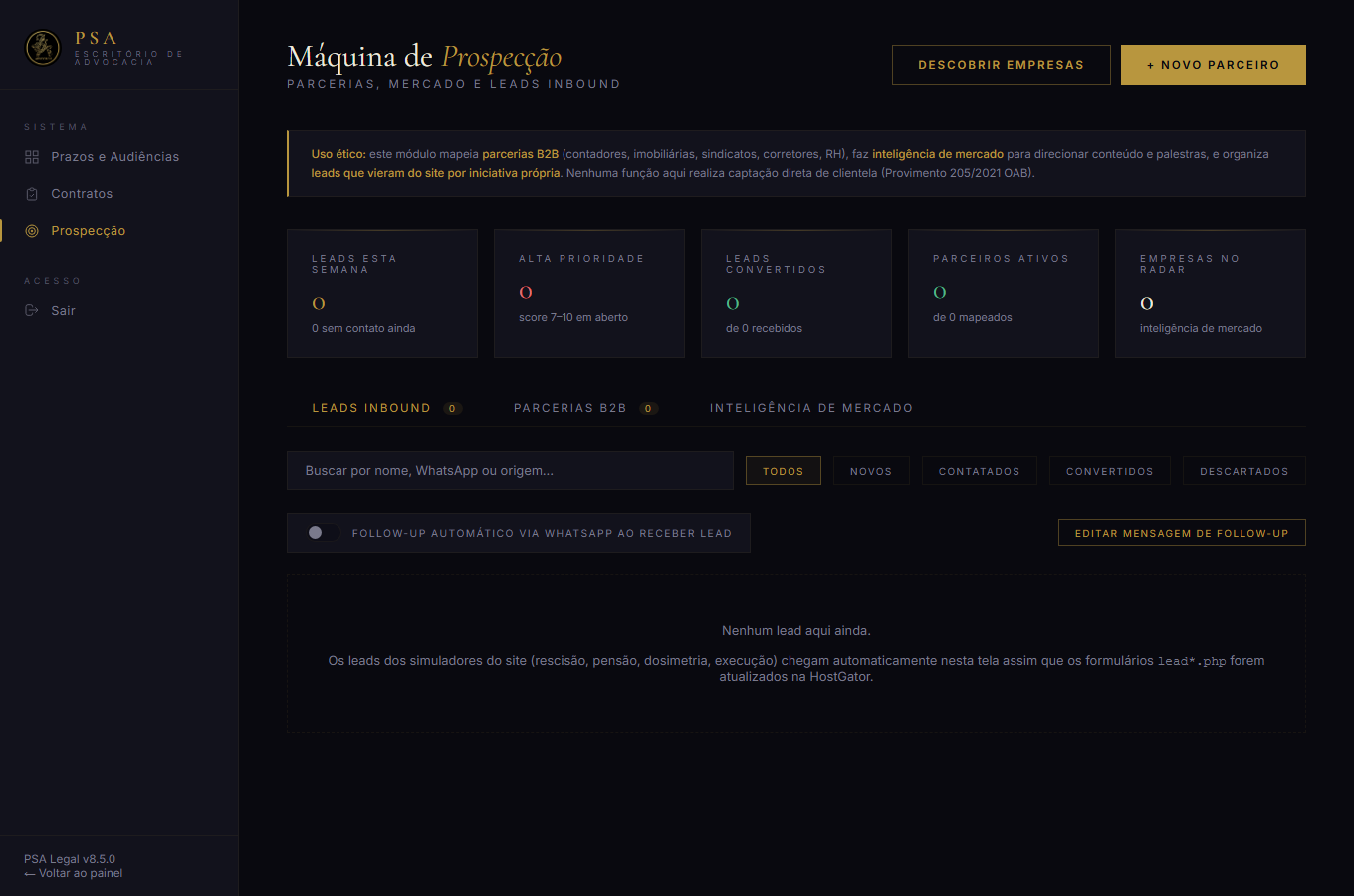
A Máquina de Prospecção organiza leads que chegam por iniciativa própria pelo site (simuladores) e mapeia parcerias B2B — sempre dentro do Provimento 205/2021 da OAB.
Três frentes na mesma tela: Leads inbound (quem chegou sozinho pelo site), Parcerias B2B (contadores, imobiliárias, sindicatos) e Inteligência de mercado, que ajuda a direcionar conteúdo e palestras para a região de atuação do escritório.
PSA Legal v8.5.0 — este manual acompanha as versões do produto. Todas as telas acima usam dados fictícios.